فرمول نویسی در اکسل بر اساس رنگ
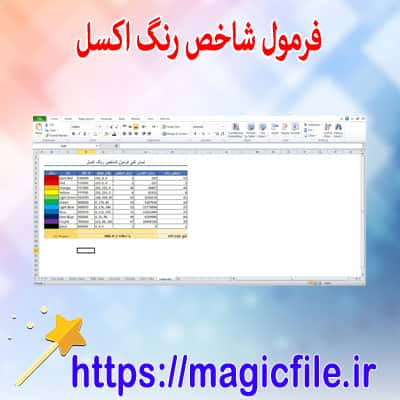
فرمولنویسی در اکسل بر اساس رنگ
فرمولنویسی در اکسل یکی از قابلیتهای قدرتمند این نرمافزار است که به کاربران اجازه میدهد تا بر اساس رنگها، محاسبات و تجزیه و تحلیلهای مختلفی انجام دهند. با این حال، اکسل بهطور مستقیم از فرمولهای داخلی برای تشخیص رنگها پشتیبانی نمیکند. بنابراین، برای این کار نیاز به استفاده از VBA (Visual Basic for Applications) داریم.
ایجاد یک تابع سفارشی
برای شروع، باید به تب "Developer" بروید. اگر این تب را نمیبینید، میتوانید آن را از تنظیمات اکسل فعال کنید. سپس، با کلیک بر روی "Visual Basic"، یک پنجره جدید باز میشود. در اینجا، مراحل زیر را دنبال کنید:
```vba
Function GetCellColor(rng As Range) As Long
GetCellColor = rng.Interior.Color
End Function
```
استفاده از تابع ایجاد شده
بعد از اینکه تابع را ایجاد کردید، میتوانید از آن در اکسل استفاده کنید. به عنوان مثال، اگر میخواهید رنگ یک سلول خاص را بررسی کنید، میتوانید فرمول زیر را در یک سلول دیگر وارد کنید:
```excel
=GetCellColor(A1)
```
در اینجا، A1 سلولی است که رنگ آن را میخواهید بررسی کنید. این فرمول عدد رنگ RGB را که به سلول A1 اختصاص داده شده، باز میگرداند.
استفاده از رنگها در فرمولها
اکنون که میتوانید رنگها را تشخیص دهید، میتوانید از آنها در فرمولهای خود استفاده کنید. به عنوان مثال:
```excel
=IF(GetCellColor(A1) = RGB(255, 0, 0), "قرمز", "غیر قرمز")
```
این فرمول بررسی میکند که آیا رنگ سلول A1 قرمز است یا خیر و نتیجه را برمیگرداند.
نتیجهگیری
فرمولنویسی بر اساس رنگ در اکسل میتواند بسیار مفید باشد، بهخصوص زمانی که نیاز دارید تا دادهها را بر اساس رنگها تجزیه و تحلیل کنید. با استفاده از VBA و توابع سفارشی، میتوانید به راحتی این کار را انجام دهید.نمونه فایل فرمول شاخص رنگ اکسل
لینک ارائه شده به یک محصول خاص اشاره دارد که به کاربران کمک میکند تا با استفاده از اکسل، شاخص رنگ را به راحتی محاسبه و تجزیه و تحلیل کنند. این فایل به ویژه برای افرادی که در زمینههای طراحی، هنر، و تحلیل دادهها فعالیت میکنند، بسیار مفید است.
فایل شامل فرمولها و ابزارهای لازم برای ایجاد و مدیریت شاخصهای رنگ میباشد. با استفاده از این ابزار، کاربران میتوانند رنگها را تجزیه و تحلیل کنند، و به راحتی نتایج را در قالب جدولها و نمودارهای مختلف مشاهده کنند.
علاوه بر این، این نمونه فایل به شما امکان میدهد تا با کارایی بیشتری دادههای رنگی خود را مدیریت کنید. بدین ترتیب، شما نه تنها زمان کمتری را صرف محاسبات میکنید، بلکه دقت کارهای خود را نیز افزایش میدهید.
استفاده از این فایل همچنین به شما این امکان را میدهد که با تسلط بیشتری بر روی دادهها و نتایج خود کار کنید. در نهایت، اگر به دنبال ابزاری کارآمد برای تحلیل رنگ هستید، این فایل میتواند انتخاب مناسبی باشد.
به طور کلی، این محصول یک راهحل نوآورانه برای مدیریت و تحلیل دادههای رنگی در اکسل است.
برای دانلود کردن اینجا را کلیک فرمایید
فرمولنویسی در اکسل یکی از قابلیتهای قدرتمند این نرمافزار است که به کاربران اجازه میدهد تا بر اساس رنگها، محاسبات و تجزیه و تحلیلهای مختلفی انجام دهند. با این حال، اکسل بهطور مستقیم از فرمولهای داخلی برای تشخیص رنگها پشتیبانی نمیکند. بنابراین، برای این کار نیاز به استفاده از VBA (Visual Basic for Applications) داریم.
ایجاد یک تابع سفارشی
برای شروع، باید به تب "Developer" بروید. اگر این تب را نمیبینید، میتوانید آن را از تنظیمات اکسل فعال کنید. سپس، با کلیک بر روی "Visual Basic"، یک پنجره جدید باز میشود. در اینجا، مراحل زیر را دنبال کنید:
- در پنجره VBA، بر روی "Insert" کلیک کنید و سپس "Module" را انتخاب کنید.
- کد زیر را وارد کنید:
```vba
Function GetCellColor(rng As Range) As Long
GetCellColor = rng.Interior.Color
End Function
```
- این تابع به شما اجازه میدهد تا رنگ یک سلول را بهعنوان عددی طولانی دریافت کنید.
استفاده از تابع ایجاد شده
بعد از اینکه تابع را ایجاد کردید، میتوانید از آن در اکسل استفاده کنید. به عنوان مثال، اگر میخواهید رنگ یک سلول خاص را بررسی کنید، میتوانید فرمول زیر را در یک سلول دیگر وارد کنید:
```excel
=GetCellColor(A1)
```
در اینجا، A1 سلولی است که رنگ آن را میخواهید بررسی کنید. این فرمول عدد رنگ RGB را که به سلول A1 اختصاص داده شده، باز میگرداند.
استفاده از رنگها در فرمولها
اکنون که میتوانید رنگها را تشخیص دهید، میتوانید از آنها در فرمولهای خود استفاده کنید. به عنوان مثال:
```excel
=IF(GetCellColor(A1) = RGB(255, 0, 0), "قرمز", "غیر قرمز")
```
این فرمول بررسی میکند که آیا رنگ سلول A1 قرمز است یا خیر و نتیجه را برمیگرداند.
نتیجهگیری
فرمولنویسی بر اساس رنگ در اکسل میتواند بسیار مفید باشد، بهخصوص زمانی که نیاز دارید تا دادهها را بر اساس رنگها تجزیه و تحلیل کنید. با استفاده از VBA و توابع سفارشی، میتوانید به راحتی این کار را انجام دهید.نمونه فایل فرمول شاخص رنگ اکسل
لینک ارائه شده به یک محصول خاص اشاره دارد که به کاربران کمک میکند تا با استفاده از اکسل، شاخص رنگ را به راحتی محاسبه و تجزیه و تحلیل کنند. این فایل به ویژه برای افرادی که در زمینههای طراحی، هنر، و تحلیل دادهها فعالیت میکنند، بسیار مفید است.
فایل شامل فرمولها و ابزارهای لازم برای ایجاد و مدیریت شاخصهای رنگ میباشد. با استفاده از این ابزار، کاربران میتوانند رنگها را تجزیه و تحلیل کنند، و به راحتی نتایج را در قالب جدولها و نمودارهای مختلف مشاهده کنند.
علاوه بر این، این نمونه فایل به شما امکان میدهد تا با کارایی بیشتری دادههای رنگی خود را مدیریت کنید. بدین ترتیب، شما نه تنها زمان کمتری را صرف محاسبات میکنید، بلکه دقت کارهای خود را نیز افزایش میدهید.
استفاده از این فایل همچنین به شما این امکان را میدهد که با تسلط بیشتری بر روی دادهها و نتایج خود کار کنید. در نهایت، اگر به دنبال ابزاری کارآمد برای تحلیل رنگ هستید، این فایل میتواند انتخاب مناسبی باشد.
به طور کلی، این محصول یک راهحل نوآورانه برای مدیریت و تحلیل دادههای رنگی در اکسل است.
باکس دانلود ( فرمول نویسی در اکسل بر اساس رنگ)
دانلود
پیشنهاد برای دانلود ( فرمول نویسی در اکسل بر اساس رنگ )

نظرات کاربران (۳)
مریم احمدی
عالی بود .. با تشکر