قرار دادن چک باکس در اکسل برای لیست وظایف
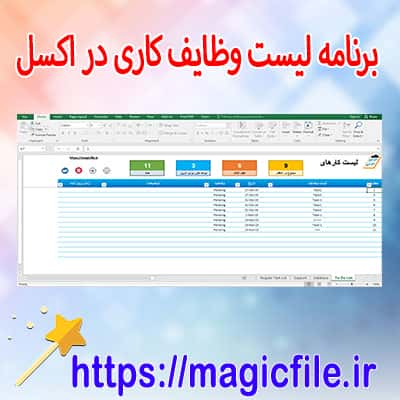
قرار دادن چک باکس در اکسل برای لیست وظایف
برای مدیریت وظایف و پیگیری آنها، قرار دادن چک باکس در اکسل یکی از ابزارهای بسیار کارآمد به شمار میآید. در ادامه به مراحل ایجاد چک باکسها در اکسل خواهیم پرداخت.
مرحله اول: فعالسازی تب توسعهدهنده
ابتدا، باید تب توسعهدهنده را فعال کنید. در این راستا:
- به File بروید.
- گزینه Options را انتخاب کنید.
- در پنجره بازشده، به Customize Ribbon بروید.
- در قسمت راست، گزینه Developer را پیدا کنید و آن را تیک بزنید.
- در نهایت، روی OK کلیک کنید.
مرحله دوم: افزودن چک باکس
حالا که تب توسعهدهنده را فعال کردهاید، مراحل زیر را دنبال کنید:
- به تب Developer بروید.
- روی Insert کلیک کنید.
- از منوی کشویی، گزینه Check Box را انتخاب کنید.
- در سلولی که میخواهید چک باکس را قرار دهید، کلیک کنید.
مرحله سوم: تنظیمات چک باکس
بعد از افزودن چک باکس، ممکن است بخواهید آن را تنظیم کنید:
- تغییر نام چک باکس: روی چک باکس راست کلیک کرده و گزینه Edit Text را انتخاب کنید. سپس نام دلخواه خود را وارد کنید.
- جابجایی چک باکس: برای جابجایی چک باکس، کافیست آن را انتخاب کرده و بکشید.
مرحله چهارم: استفاده از چک باکسها
اکنون میتوانید از چک باکسها برای پیگیری وظایف استفاده کنید. با تیک زدن چک باکس، میتوانید وضعیت انجام وظایف را مشخص کنید.
نکات پایانی
- با استفاده از فرمولها میتوانید وضعیت چک باکسها را در سلولهای دیگر نمایش دهید.
- چک باکسها میتوانند به شما کمک کنند تا نظم بیشتری در کارهای خود داشته باشید و وظایف را بهتر مدیریت کنید.
با پیروی از این مراحل، شما میتوانید به سادگی چک باکسها را در اکسل ایجاد کرده و از آنها برای لیست وظایف خود بهرهبرداری کنید.برنامه لیست کارها: ابزار کارآمد برای مدیریت وظایف
این برنامه، ابزاری است که به شما کمک میکند تا وظایف خود را بهخوبی مدیریت کنید. با توجه به پیچیدگیهای زندگی روزمره، استفاده از چنین ابزاری اجتنابناپذیر است.
کاربرد آسان و کاربرپسند
با رابط کاربری ساده و قابل فهم، کاربران میتوانند به راحتی وظایف خود را ثبت کنند. به همین دلیل، هر کسی، از دانشآموزان تا حرفهایها، میتواند از امکانات این برنامه بهرهمند شود.
امکانات متعدد
این برنامه شامل ویژگیهای متعددی است. از جمله قابلیتهای آن میتوان به تنظیم تاریخ سررسید، اولویتبندی وظایف و ارسال یادآوریها اشاره کرد. این ویژگیها کمک میکند تا کاربران همیشه بر روی کارهای مهم متمرکز بمانند.
انعطافپذیری در استفاده
علاوه بر این، میتوانید لیستهای متعددی ایجاد کنید. این قابلیت به شما این امکان را میدهد که وظایف خود را بر اساس پروژهها یا موضوعات مختلف دستهبندی کنید. در نتیجه، مدیریت کارها به شکل منظمتری انجام میشود.
جمعبندی
به طور کلی، این برنامه لیست کارها در اکسل یک ابزار بسیار مفید و کارآمد است. با استفاده از آن، میتوانید نظم و انضباط بیشتری به کارهای خود ببخشید و به راحتی بر روی اهداف خود تمرکز کنید.
باکس دانلود (قرار دادن چک باکس در اکسل برای لیست وظایف)
دانلود
پیشنهاد برای دانلود ( قرار دادن چک باکس در اکسل برای لیست وظایف )

نظرات کاربران (۳)
مریم احمدی
عالی بود .. با تشکر