ایجاد بانک اطلاعاتی اکسس توسط ماکروی اکسل
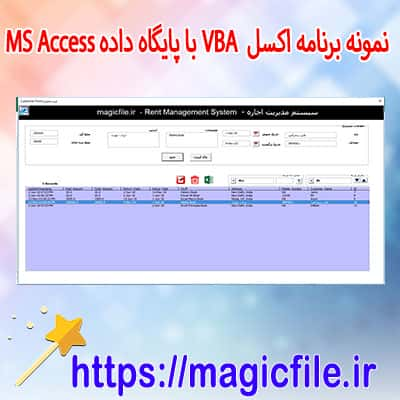
ایجاد بانک اطلاعاتی اکسس توسط ماکروی اکسل
ایجاد یک بانک اطلاعاتی در اکسس از طریق ماکروی اکسل، میتواند فرآیندی کارآمد و مفید باشد. این کار به شما این امکان را میدهد که اطلاعات خود را بهصورت منظمتری مدیریت کنید. اکنون به مراحل این فرآیند میپردازیم.
ابتدا، اطلاعات مورد نیاز خود را در اکسل سازماندهی کنید.
اطلاعات باید در قالب جدول قرار بگیرد.
هر ستون باید نمایانگر یک فیلد باشد، مانند نام، سن، آدرس و غیره.
پس از آمادهسازی دادهها، به تب "Developer" در اکسل بروید.
اگر این تب غیرفعال است، میتوانید آن را فعال کنید.
سپس، گزینه "Visual Basic" را انتخاب کنید تا ویرایشگر ماکرو باز شود.
در این ویرایشگر، یک ماکرو جدید ایجاد کنید.
برای این کار، بر روی "Insert" کلیک کرده و "Module" را انتخاب کنید.
در اینجا، کد ماکرو را وارد کنید.
کدی باید شامل اتصال به بانک اطلاعاتی اکسس باشد.
میتوانید از کد زیر استفاده کنید:
```vba
Sub ExportToAccess()
Dim cn As Object
Dim rs As Object
Dim strSQL As String
Dim i As Integer
Set cn = CreateObject("ADODB.Connection")
Set rs = CreateObject("ADODB.Recordset")
cn.Open "Provider=Microsoft.ACE.OLEDB.
For i = 2 To ActiveSheet.UsedRange.Rows.Count
strSQL = "INSERT INTO YourTable (Field1, Field2) VALUES ('" & Cells(i, 1) & "', '" & Cells(i, 2) & "')"
cn.Execute strSQL
Next i
cn.Close
Set cn = Nothing
Set rs = Nothing
End Sub
```
در این کد، شما باید "C:\Path\To\Your\Database.accdb" را به آدرس واقعی بانک اطلاعاتی خود تغییر دهید.
سپس، ماکرو را اجرا کنید.
این کار اطلاعات شما را به بانک اطلاعاتی اکسس منتقل میکند.
پس از اتمام، میتوانید به بانک اطلاعاتی اکسس مراجعه کنید و دادههای خود را مشاهده کنید.
این روش به شما کمک میکند تا از امکانات اکسس بهرهمند شوید و دادهها را بهراحتی مدیریت کنید.
همچنین، میتوانید ماکرو را برای انجام کارهای دیگر مانند بروزرسانی یا حذف اطلاعات نیز تنظیم کنید.
به این ترتیب، شما میتوانید بهطور مؤثری بین اکسل و اکسس ارتباط برقرار کنید و از هر دو ابزار بهخوبی استفاده کنید.توضیحات درباره برنامه ورود اطلاعات اکسل VBA با پایگاه داده MS Access
برنامهای که در این لینک معرفی شده، یک ابزار کارآمد برای ورود اطلاعات به پایگاه داده MS Access از فایلهای اکسل است.
این نرمافزار با زبان برنامهنویسی VBA (Visual Basic for Applications) توسعه یافته است.
ویژگیهای کلیدی
بدون شک، این برنامه دارای ویژگیهای متنوع و مفیدی است. به عنوان مثال:
- کاربرپسند: رابط کاربری ساده و قابل فهم.
- سرعت بالا: ورود سریع و کارآمد دادهها.
- قابلیت سفارشیسازی: امکان شخصیسازی برای نیازهای خاص.
نحوه کارکرد
کاربر ابتدا فایل اکسل خود را انتخاب میکند. سپس برنامه به طور خودکار دادهها را استخراج کرده و به پایگاه داده MS Access منتقل میکند.
این فرآیند شامل مراحل زیر است:
مزایای استفاده
استفاده از این برنامه به کاربران این امکان را میدهد که:
- زمان خود را صرفهجویی کنند.
- خطاهای دستی را کاهش دهند.
- دادهها را به راحتی مدیریت کنند.
در نهایت، این ابزار میتواند به عنوان یک راهحل مؤثر برای شرکتها و سازمانهایی که به مدیریت دادهها اهمیت میدهند، مورد استفاده قرار گیرد.
اگر به دنبال بهبود روند ورود دادهها هستید، این برنامه گزینهای عالی است!
برای دانلود کردن اینجا را کلیک فرمایید
ایجاد یک بانک اطلاعاتی در اکسس از طریق ماکروی اکسل، میتواند فرآیندی کارآمد و مفید باشد. این کار به شما این امکان را میدهد که اطلاعات خود را بهصورت منظمتری مدیریت کنید. اکنون به مراحل این فرآیند میپردازیم.
ابتدا، اطلاعات مورد نیاز خود را در اکسل سازماندهی کنید.
اطلاعات باید در قالب جدول قرار بگیرد.
هر ستون باید نمایانگر یک فیلد باشد، مانند نام، سن، آدرس و غیره.
پس از آمادهسازی دادهها، به تب "Developer" در اکسل بروید.
اگر این تب غیرفعال است، میتوانید آن را فعال کنید.
سپس، گزینه "Visual Basic" را انتخاب کنید تا ویرایشگر ماکرو باز شود.
در این ویرایشگر، یک ماکرو جدید ایجاد کنید.
برای این کار، بر روی "Insert" کلیک کرده و "Module" را انتخاب کنید.
در اینجا، کد ماکرو را وارد کنید.
کدی باید شامل اتصال به بانک اطلاعاتی اکسس باشد.
میتوانید از کد زیر استفاده کنید:
```vba
Sub ExportToAccess()
Dim cn As Object
Dim rs As Object
Dim strSQL As String
Dim i As Integer
Set cn = CreateObject("ADODB.Connection")
Set rs = CreateObject("ADODB.Recordset")
cn.Open "Provider=Microsoft.ACE.OLEDB.
- 0;Data Source=C:\Path\To\Your\Database.accdb;"
For i = 2 To ActiveSheet.UsedRange.Rows.Count
strSQL = "INSERT INTO YourTable (Field1, Field2) VALUES ('" & Cells(i, 1) & "', '" & Cells(i, 2) & "')"
cn.Execute strSQL
Next i
cn.Close
Set cn = Nothing
Set rs = Nothing
End Sub
```
در این کد، شما باید "C:\Path\To\Your\Database.accdb" را به آدرس واقعی بانک اطلاعاتی خود تغییر دهید.
سپس، ماکرو را اجرا کنید.
این کار اطلاعات شما را به بانک اطلاعاتی اکسس منتقل میکند.
پس از اتمام، میتوانید به بانک اطلاعاتی اکسس مراجعه کنید و دادههای خود را مشاهده کنید.
این روش به شما کمک میکند تا از امکانات اکسس بهرهمند شوید و دادهها را بهراحتی مدیریت کنید.
همچنین، میتوانید ماکرو را برای انجام کارهای دیگر مانند بروزرسانی یا حذف اطلاعات نیز تنظیم کنید.
به این ترتیب، شما میتوانید بهطور مؤثری بین اکسل و اکسس ارتباط برقرار کنید و از هر دو ابزار بهخوبی استفاده کنید.
توضیحات درباره برنامه ورود اطلاعات اکسل VBA با پایگاه داده MS Access
برنامهای که در این لینک معرفی شده، یک ابزار کارآمد برای ورود اطلاعات به پایگاه داده MS Access از فایلهای اکسل است.
این نرمافزار با زبان برنامهنویسی VBA (Visual Basic for Applications) توسعه یافته است.
ویژگیهای کلیدی
بدون شک، این برنامه دارای ویژگیهای متنوع و مفیدی است. به عنوان مثال:
- کاربرپسند: رابط کاربری ساده و قابل فهم.
- سرعت بالا: ورود سریع و کارآمد دادهها.
- قابلیت سفارشیسازی: امکان شخصیسازی برای نیازهای خاص.
نحوه کارکرد
کاربر ابتدا فایل اکسل خود را انتخاب میکند. سپس برنامه به طور خودکار دادهها را استخراج کرده و به پایگاه داده MS Access منتقل میکند.
این فرآیند شامل مراحل زیر است:
- انتخاب فایل اکسل: کاربر فایل مورد نظر را انتخاب میکند.
- تعیین جدول مقصد: مشخص میکند که دادهها به کدام جدول در Access وارد شوند.
- شروع فرآیند: با یک کلیک ساده، دادهها به پایگاه داده منتقل میشوند.
مزایای استفاده
استفاده از این برنامه به کاربران این امکان را میدهد که:
- زمان خود را صرفهجویی کنند.
- خطاهای دستی را کاهش دهند.
- دادهها را به راحتی مدیریت کنند.
در نهایت، این ابزار میتواند به عنوان یک راهحل مؤثر برای شرکتها و سازمانهایی که به مدیریت دادهها اهمیت میدهند، مورد استفاده قرار گیرد.
اگر به دنبال بهبود روند ورود دادهها هستید، این برنامه گزینهای عالی است!
باکس دانلود (ایجاد بانک اطلاعاتی اکسس توسط ماکروی اکسل)
دانلود
پیشنهاد برای دانلود ( ایجاد بانک اطلاعاتی اکسس توسط ماکروی اکسل )

نظرات کاربران (۳)
مریم احمدی
عالی بود .. با تشکر