استخراج آیتم های DataGridView در اکسل
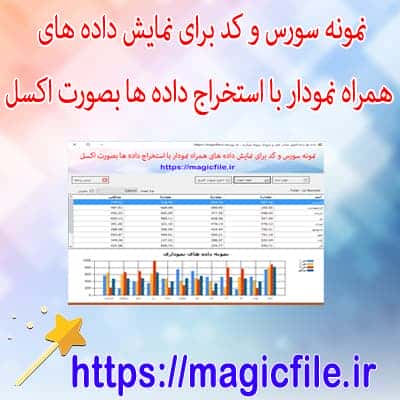
EXTRACTION OF DATAGRIDVIEW ITEMS TO EXCEL
استخراج دادهها از DataGridView به Excel یکی از نیازهای رایج در برنامههای کاربردی ویندوز است. این فرآیند به کاربران اجازه میدهد تا دادههای نمایش داده شده را بهراحتی ذخیره و تحلیل کنند. در اینجا، به توضیح گام به گام این فرآیند میپردازیم.
ابتدا، شما نیاز دارید تا یک DataGridView ایجاد کنید. این عنصر به شما امکان میدهد تا دادهها را بهصورت جدول نمایش دهید. بعد از پر کردن DataGridView با دادهها، زمان آن است که آنها را به Excel منتقل کنید.
برای این کار، میتوانید از کتابخانههای مختلفی مانند Microsoft.Office.Interop.Excel استفاده کنید. این کتابخانه به شما این امکان را میدهد تا بهراحتی با Excel ارتباط برقرار کنید.
در مرحله بعد، باید یک شیء Excel ایجاد کنید. این کار معمولاً با کد زیر انجام میشود:
```csharp
Excel.Application excelApp = new Excel.Application();
excelApp.Visible = true;
Excel.Workbook workbook = excelApp.Workbooks.Add();
Excel.Worksheet worksheet = (Excel.Worksheet)workbook.Sheets[1];
```
سپس، با استفاده از یک حلقه، دادهها را از DataGridView به Worksheet منتقل کنید. به عنوان مثال:
```csharp
for (int i = 0; i < dataGridView.Rows.Count; i++)
{
for (int j = 0; j < dataGridView.Columns.Count; j++)
{
worksheet.Cells[i + 1, j + 1] = dataGridView.Rows[i].Cells[j].Value;
}
}
```
در نهایت، پس از اتمام این فرآیند، میتوانید فایل Excel را ذخیره کنید و از آن استفاده کنید. این کار بهراحتی با کد زیر انجام میشود:
```csharp
workbook.SaveAs("C:\\your_path\\your_file.xlsx");
workbook.Close();
excelApp.Quit();
```
به این ترتیب، شما میتوانید بهراحتی دادههای خود را از DataGridView به Excel منتقل کنید. این روش بسیار کارآمد و سریع است و به شما امکان میدهد تا با صرف زمان کمتر، دادههای خود را مدیریت کنید.عنوان: توضیح درباره سورس و کد دادهها در DataGridView
در این لینک، محصولی جذاب و کاربردی در زمینه برنامهنویسی با استفاده از VB.NET و اکسل ارائه شده است. این سورس شامل کدهایی است که به شما امکان میدهد تا دادهها را بهسادگی در DataGridView نمایش دهید.
این کدها به طور خاص برای کار با فایلهای اکسل طراحی شدهاند، بنابراین شما میتوانید اطلاعات را از یک شیت اکسل بخوانید و آنها را به صورت جدول در رابط کاربری خود نمایش دهید.
علاوه بر این، امکاناتی مثل ویرایش، حذف و اضافه کردن دادهها به DataGridView نیز وجود دارد. این ویژگیها به شما کمک میکند تا برنامهای پویا و تعاملی بسازید.
در واقع، این سورس میتواند نقطه شروع خوبی برای توسعهدهندگان مبتدی باشد. زیرا با استفاده از آن میتوانید با مفاهیمی مانند خواندن و نوشتن فایلها، کار با دادهها و ایجاد رابط کاربری آشنا شوید.
در نهایت، این محصول به صورت یکجا و قابل استفاده برای هر کسی که به دنبال یادگیری یا بهبود مهارتهای برنامهنویسی خود است، موجود میباشد. اگر به دنبال راهحلی هستید که کار با دادهها در VB.NET را سادهتر کند، این سورس میتواند به شما کمک کند.
برای دانلود کردن اینجا را کلیک فرمایید
استخراج دادهها از DataGridView به Excel یکی از نیازهای رایج در برنامههای کاربردی ویندوز است. این فرآیند به کاربران اجازه میدهد تا دادههای نمایش داده شده را بهراحتی ذخیره و تحلیل کنند. در اینجا، به توضیح گام به گام این فرآیند میپردازیم.
ابتدا، شما نیاز دارید تا یک DataGridView ایجاد کنید. این عنصر به شما امکان میدهد تا دادهها را بهصورت جدول نمایش دهید. بعد از پر کردن DataGridView با دادهها، زمان آن است که آنها را به Excel منتقل کنید.
برای این کار، میتوانید از کتابخانههای مختلفی مانند Microsoft.Office.Interop.Excel استفاده کنید. این کتابخانه به شما این امکان را میدهد تا بهراحتی با Excel ارتباط برقرار کنید.
در مرحله بعد، باید یک شیء Excel ایجاد کنید. این کار معمولاً با کد زیر انجام میشود:
```csharp
Excel.Application excelApp = new Excel.Application();
excelApp.Visible = true;
Excel.Workbook workbook = excelApp.Workbooks.Add();
Excel.Worksheet worksheet = (Excel.Worksheet)workbook.Sheets[1];
```
سپس، با استفاده از یک حلقه، دادهها را از DataGridView به Worksheet منتقل کنید. به عنوان مثال:
```csharp
for (int i = 0; i < dataGridView.Rows.Count; i++)
{
for (int j = 0; j < dataGridView.Columns.Count; j++)
{
worksheet.Cells[i + 1, j + 1] = dataGridView.Rows[i].Cells[j].Value;
}
}
```
در نهایت، پس از اتمام این فرآیند، میتوانید فایل Excel را ذخیره کنید و از آن استفاده کنید. این کار بهراحتی با کد زیر انجام میشود:
```csharp
workbook.SaveAs("C:\\your_path\\your_file.xlsx");
workbook.Close();
excelApp.Quit();
```
به این ترتیب، شما میتوانید بهراحتی دادههای خود را از DataGridView به Excel منتقل کنید. این روش بسیار کارآمد و سریع است و به شما امکان میدهد تا با صرف زمان کمتر، دادههای خود را مدیریت کنید.عنوان: توضیح درباره سورس و کد دادهها در DataGridView
در این لینک، محصولی جذاب و کاربردی در زمینه برنامهنویسی با استفاده از VB.NET و اکسل ارائه شده است. این سورس شامل کدهایی است که به شما امکان میدهد تا دادهها را بهسادگی در DataGridView نمایش دهید.
این کدها به طور خاص برای کار با فایلهای اکسل طراحی شدهاند، بنابراین شما میتوانید اطلاعات را از یک شیت اکسل بخوانید و آنها را به صورت جدول در رابط کاربری خود نمایش دهید.
علاوه بر این، امکاناتی مثل ویرایش، حذف و اضافه کردن دادهها به DataGridView نیز وجود دارد. این ویژگیها به شما کمک میکند تا برنامهای پویا و تعاملی بسازید.
در واقع، این سورس میتواند نقطه شروع خوبی برای توسعهدهندگان مبتدی باشد. زیرا با استفاده از آن میتوانید با مفاهیمی مانند خواندن و نوشتن فایلها، کار با دادهها و ایجاد رابط کاربری آشنا شوید.
در نهایت، این محصول به صورت یکجا و قابل استفاده برای هر کسی که به دنبال یادگیری یا بهبود مهارتهای برنامهنویسی خود است، موجود میباشد. اگر به دنبال راهحلی هستید که کار با دادهها در VB.NET را سادهتر کند، این سورس میتواند به شما کمک کند.
باکس دانلود (استخراج آیتم های DataGridView در اکسل)
دانلود
پیشنهاد برای دانلود ( استخراج آیتم های DataGridView در اکسل )

نظرات کاربران (۳)
مریم احمدی
عالی بود .. با تشکر