ذخیره تصویر در اکسل
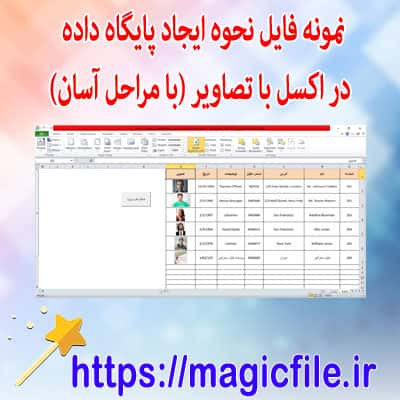
ذخیره تصویر در اکسل
ذخیره تصاویر در نرمافزار اکسل میتواند به راحتی و با چند مرحله ساده انجام شود. این قابلیت به شما امکان میدهد تا اطلاعات بصری را در کنار دادههای عددی و متنی خود قرار دهید و به این ترتیب ارائه بهتری از اطلاعات خود داشته باشید.
ابتدا، برای افزودن تصویر به شیت اکسل خود، مراحل زیر را دنبال کنید:
۱. افزودن تصویر:
برای اضافه کردن تصویر به اکسل، به تب "Insert" بروید. سپس گزینه "Pictures" را انتخاب کنید. با کلیک بر روی این گزینه، میتوانید تصویری را از دستگاه خود انتخاب کنید.
۲. انتخاب تصویر:
پس از انتخاب تصویر، آن را باز کنید. تصویر به صورت خودکار در شیت شما قرار میگیرد. میتوانید با کشیدن گوشههای تصویر، اندازه آن را تغییر دهید.
۳. تنظیم موقعیت:
برای تنظیم موقعیت تصویر، به سادگی آن را با موس به محل دلخواه در شیت بکشید. همچنین میتوانید از گزینههای "Align" و "Group" در تب "Format" استفاده کنید تا تصویر را به صورت دقیقتری تنظیم کنید.
ذخیره تصویر به عنوان فایل
اگر بخواهید تصویر را به عنوان یک فایل جداگانه ذخیره کنید، مراحل زیر را دنبال کنید:
۱. کلیک راست بر روی تصویر:
بر روی تصویر راست کلیک کنید و گزینه "Save as Picture" را انتخاب کنید.
۲. انتخاب فرمت و محل ذخیره:
پنجرهای باز میشود که در آن میتوانید فرمت تصویر (مثل PNG یا JPEG) و محل ذخیره آن را انتخاب کنید.
۳. ذخیره:
پس از انتخاب، بر روی دکمه "Save" کلیک کنید. تصویر شما به عنوان یک فایل جداگانه در محل انتخابی ذخیره خواهد شد.
در پایان، این روشها به شما کمک میکند تا تصاویر را به راحتی در اکسل مدیریت کنید و از آنها در ارائههای خود بهره ببرید. همچنین، با ذخیره تصاویر به عنوان فایلهای جداگانه، دسترسی و استفاده از آنها در پروژههای دیگر نیز آسانتر خواهد بود.توضیح درباره ایجاد پایگاه داده در اکسل
در دنیای امروز، مدیریت اطلاعات به یکی از چالشهای اساسی تبدیل شده است. یکی از ابزارهای مؤثر برای ایجاد و مدیریت پایگاههای داده، نرمافزار اکسل است. این نرمافزار بهخوبی میتواند به شما کمک کند تا دادههایتان را به صورت منظم و کارآمد ذخیره کنید.
ایجاد پایگاه داده در اکسل بسیار ساده است. ابتدا، میتوانید با استفاده از یک شیت جدید، ستونهایی برای نوع دادههای خود ایجاد کنید. بهعنوان مثال، برای یک پایگاه داده مشتریان، میتوانید ستونهای نام، نام خانوادگی، شماره تماس و آدرس را اضافه کنید.
علاوه بر این، میتوانید از قابلیتهای مختلف اکسل بهرهمند شوید. بهطور خاص، استفاده از فیلترها و مرتبسازی به شما این امکان را میدهد که به راحتی دادهها را بررسی کنید. همچنین، با استفاده از چارتها و نمودارها، میتوانید اطلاعات خود را به صورت بصری نمایش دهید.
تصاویری از مراحل ایجاد
در لینک ارائهشده، تصاویری وجود دارند که مراحل دقیق ایجاد پایگاه داده را نشان میدهند. این تصاویر میتوانند به شما کمک کنند تا بهراحتی مراحل را دنبال کنید و اطمینان حاصل کنید که تمامی مراحل را بهدرستی انجام میدهید.
در نهایت، یادگیری نحوه ایجاد پایگاه داده در اکسل میتواند به شما در مدیریت بهتر اطلاعات کمک کند. این مهارت به شما این امکان را میدهد که دادههایتان را بهطور مؤثرتر و سازمانیافتهتری ذخیره کنید.
برای دانلود کردن اینجا را کلیک فرمایید
ذخیره تصاویر در نرمافزار اکسل میتواند به راحتی و با چند مرحله ساده انجام شود. این قابلیت به شما امکان میدهد تا اطلاعات بصری را در کنار دادههای عددی و متنی خود قرار دهید و به این ترتیب ارائه بهتری از اطلاعات خود داشته باشید.
ابتدا، برای افزودن تصویر به شیت اکسل خود، مراحل زیر را دنبال کنید:
۱. افزودن تصویر:
برای اضافه کردن تصویر به اکسل، به تب "Insert" بروید. سپس گزینه "Pictures" را انتخاب کنید. با کلیک بر روی این گزینه، میتوانید تصویری را از دستگاه خود انتخاب کنید.
۲. انتخاب تصویر:
پس از انتخاب تصویر، آن را باز کنید. تصویر به صورت خودکار در شیت شما قرار میگیرد. میتوانید با کشیدن گوشههای تصویر، اندازه آن را تغییر دهید.
۳. تنظیم موقعیت:
برای تنظیم موقعیت تصویر، به سادگی آن را با موس به محل دلخواه در شیت بکشید. همچنین میتوانید از گزینههای "Align" و "Group" در تب "Format" استفاده کنید تا تصویر را به صورت دقیقتری تنظیم کنید.
ذخیره تصویر به عنوان فایل
اگر بخواهید تصویر را به عنوان یک فایل جداگانه ذخیره کنید، مراحل زیر را دنبال کنید:
۱. کلیک راست بر روی تصویر:
بر روی تصویر راست کلیک کنید و گزینه "Save as Picture" را انتخاب کنید.
۲. انتخاب فرمت و محل ذخیره:
پنجرهای باز میشود که در آن میتوانید فرمت تصویر (مثل PNG یا JPEG) و محل ذخیره آن را انتخاب کنید.
۳. ذخیره:
پس از انتخاب، بر روی دکمه "Save" کلیک کنید. تصویر شما به عنوان یک فایل جداگانه در محل انتخابی ذخیره خواهد شد.
در پایان، این روشها به شما کمک میکند تا تصاویر را به راحتی در اکسل مدیریت کنید و از آنها در ارائههای خود بهره ببرید. همچنین، با ذخیره تصاویر به عنوان فایلهای جداگانه، دسترسی و استفاده از آنها در پروژههای دیگر نیز آسانتر خواهد بود.
توضیح درباره ایجاد پایگاه داده در اکسل
در دنیای امروز، مدیریت اطلاعات به یکی از چالشهای اساسی تبدیل شده است. یکی از ابزارهای مؤثر برای ایجاد و مدیریت پایگاههای داده، نرمافزار اکسل است. این نرمافزار بهخوبی میتواند به شما کمک کند تا دادههایتان را به صورت منظم و کارآمد ذخیره کنید.
ایجاد پایگاه داده در اکسل بسیار ساده است. ابتدا، میتوانید با استفاده از یک شیت جدید، ستونهایی برای نوع دادههای خود ایجاد کنید. بهعنوان مثال، برای یک پایگاه داده مشتریان، میتوانید ستونهای نام، نام خانوادگی، شماره تماس و آدرس را اضافه کنید.
علاوه بر این، میتوانید از قابلیتهای مختلف اکسل بهرهمند شوید. بهطور خاص، استفاده از فیلترها و مرتبسازی به شما این امکان را میدهد که به راحتی دادهها را بررسی کنید. همچنین، با استفاده از چارتها و نمودارها، میتوانید اطلاعات خود را به صورت بصری نمایش دهید.
تصاویری از مراحل ایجاد
در لینک ارائهشده، تصاویری وجود دارند که مراحل دقیق ایجاد پایگاه داده را نشان میدهند. این تصاویر میتوانند به شما کمک کنند تا بهراحتی مراحل را دنبال کنید و اطمینان حاصل کنید که تمامی مراحل را بهدرستی انجام میدهید.
در نهایت، یادگیری نحوه ایجاد پایگاه داده در اکسل میتواند به شما در مدیریت بهتر اطلاعات کمک کند. این مهارت به شما این امکان را میدهد که دادههایتان را بهطور مؤثرتر و سازمانیافتهتری ذخیره کنید.
باکس دانلود (ذخیره تصویر در اکسل)
دانلود
پیشنهاد برای دانلود ( ذخیره تصویر در اکسل )

نظرات کاربران (۳)
مریم احمدی
عالی بود .. با تشکر