ساخت سوال چند گزینه ای در اکسل
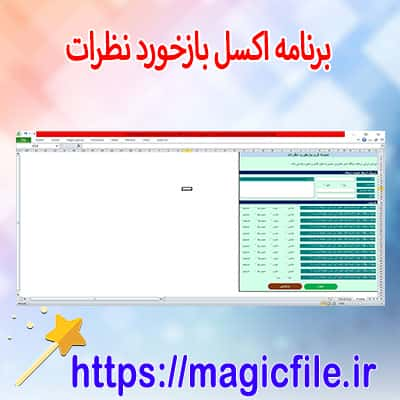
ساخت سوال چند گزینهای در اکسل
برای ایجاد سوالات چند گزینهای در اکسل، ابتدا باید یک ساختار منظم و قابل فهم داشته باشید. این کار به شما اجازه میدهد تا به راحتی دادهها را مدیریت کنید و نتایج را تحلیل نمایید.
---
مراحل ایجاد سوال چند گزینهای:
۱. تنظیم جدول:
ابتدا یک جدول ساده در اکسل بسازید. این جدول میتواند شامل ستونهای زیر باشد:
- ستون اول: سوال
- ستون دوم: گزینههای پاسخ
- ستون سوم: پاسخ صحیح
۲. وارد کردن سوالات و گزینهها:
در ستون اول، سوالات خود را وارد کنید. سپس، در ستونهای بعدی گزینههای مختلف پاسخ را قرار دهید. به عنوان مثال:
| سوال | گزینه ۱ | گزینه ۲ | گزینه ۳ | گزینه ۴ | پاسخ صحیح |
|-----------------------------|---------|---------|---------|---------|-----------|
| پایتخت ایران چیست؟ | شیراز | تهران | اصفهان | تبریز | تهران |
| بزرگترین قاره کدام است؟ | آسیا | آفریقا | اروپا | آمریکا | آسیا |
۳. استفاده از لیست کشویی:
برای سهولت انتخاب گزینهها، میتوانید از قابلیت لیست کشویی استفاده کنید. برای این کار:
- به زبانه "Data" بروید.
- گزینه "Data Validation" را انتخاب کنید.
- در تب "Settings"، "List" را انتخاب کنید و گزینههای خود را وارد کنید.
۴. محاسبه نتایج:
برای محاسبه نمرهها، میتوانید از فرمولهای اکسل استفاده کنید. به عنوان مثال، اگر پاسخ کاربر در سلول B2 باشد و پاسخ صحیح در C2، میتوانید از فرمول زیر استفاده کنید:
```excel
=IF(B2=C2,1,0)
```
این فرمول به شما یک نمره یک میدهد اگر پاسخ درست باشد و نمره صفر اگر نادرست باشد.
---
نتیجهگیری:
با دنبال کردن این مراحل، میتوانید به راحتی سوالات چند گزینهای را در اکسل ایجاد کنید. این روش به شما کمک میکند تا به طور مؤثر دادههای خود را مدیریت کنید و نتایج را به راحتی تحلیل نمایید. به یاد داشته باشید که استفاده از فرمولها و قابلیتهای اکسل میتواند کار شما را سادهتر کند.برنامهنویسی فرم نظرسنجی پویا
برنامهنویسی فرم نظرسنجی پویا ابزاری است که به کاربران این امکان را میدهد تا به سادگی نظرسنجیهای خود را طراحی و اجرا کنند.
این لینک به یک محصول خاص اشاره دارد که بهوسیلهی آن میتوانید فرمهای نظرسنجی را با استفاده از Excel و زبان برنامهنویسی VBA ایجاد کنید.
ویژگیها و امکانات
این برنامه دارای ابزارهای متنوعی است که به شما کمک میکند تا فرمهای خود را به صورت داینامیک طراحی کنید.
به عنوان مثال:
- سفارشیسازی آسان: شما میتوانید سوالات خود را به راحتی اضافه و ویرایش کنید.
- گزارشگیری هوشمند: دادههای جمعآوریشده بهطور خودکار تجزیه و تحلیل میشوند.
- رابط کاربری ساده: با یک طراحی کاربرپسند، کار با آن بسیار آسان است.
مزایای استفاده
استفاده از این نرمافزار به شما کمک میکند تا:
- به سرعت دادهها را جمعآوری کنید.
- از زمان و هزینههای اضافی جلوگیری کنید.
- نظرسنجیهای خود را بهینه و موثرتر اجرا کنید.
این ابزار برای افرادی که به دنبال جمعآوری نظرات و دادهها هستند، بسیار مفید و کارآمد است.
در نهایت، اگر به دنبال ابزاری برای طراحی فرمهای نظرسنجی هستید، این برنامه میتواند گزینهای عالی باشد.
برای دانلود کردن اینجا را کلیک فرمایید
برای ایجاد سوالات چند گزینهای در اکسل، ابتدا باید یک ساختار منظم و قابل فهم داشته باشید. این کار به شما اجازه میدهد تا به راحتی دادهها را مدیریت کنید و نتایج را تحلیل نمایید.
---
مراحل ایجاد سوال چند گزینهای:
۱. تنظیم جدول:
ابتدا یک جدول ساده در اکسل بسازید. این جدول میتواند شامل ستونهای زیر باشد:
- ستون اول: سوال
- ستون دوم: گزینههای پاسخ
- ستون سوم: پاسخ صحیح
۲. وارد کردن سوالات و گزینهها:
در ستون اول، سوالات خود را وارد کنید. سپس، در ستونهای بعدی گزینههای مختلف پاسخ را قرار دهید. به عنوان مثال:
| سوال | گزینه ۱ | گزینه ۲ | گزینه ۳ | گزینه ۴ | پاسخ صحیح |
|-----------------------------|---------|---------|---------|---------|-----------|
| پایتخت ایران چیست؟ | شیراز | تهران | اصفهان | تبریز | تهران |
| بزرگترین قاره کدام است؟ | آسیا | آفریقا | اروپا | آمریکا | آسیا |
۳. استفاده از لیست کشویی:
برای سهولت انتخاب گزینهها، میتوانید از قابلیت لیست کشویی استفاده کنید. برای این کار:
- به زبانه "Data" بروید.
- گزینه "Data Validation" را انتخاب کنید.
- در تب "Settings"، "List" را انتخاب کنید و گزینههای خود را وارد کنید.
۴. محاسبه نتایج:
برای محاسبه نمرهها، میتوانید از فرمولهای اکسل استفاده کنید. به عنوان مثال، اگر پاسخ کاربر در سلول B2 باشد و پاسخ صحیح در C2، میتوانید از فرمول زیر استفاده کنید:
```excel
=IF(B2=C2,1,0)
```
این فرمول به شما یک نمره یک میدهد اگر پاسخ درست باشد و نمره صفر اگر نادرست باشد.
---
نتیجهگیری:
با دنبال کردن این مراحل، میتوانید به راحتی سوالات چند گزینهای را در اکسل ایجاد کنید. این روش به شما کمک میکند تا به طور مؤثر دادههای خود را مدیریت کنید و نتایج را به راحتی تحلیل نمایید. به یاد داشته باشید که استفاده از فرمولها و قابلیتهای اکسل میتواند کار شما را سادهتر کند.
برنامهنویسی فرم نظرسنجی پویا
برنامهنویسی فرم نظرسنجی پویا ابزاری است که به کاربران این امکان را میدهد تا به سادگی نظرسنجیهای خود را طراحی و اجرا کنند.
این لینک به یک محصول خاص اشاره دارد که بهوسیلهی آن میتوانید فرمهای نظرسنجی را با استفاده از Excel و زبان برنامهنویسی VBA ایجاد کنید.
ویژگیها و امکانات
این برنامه دارای ابزارهای متنوعی است که به شما کمک میکند تا فرمهای خود را به صورت داینامیک طراحی کنید.
به عنوان مثال:
- سفارشیسازی آسان: شما میتوانید سوالات خود را به راحتی اضافه و ویرایش کنید.
- گزارشگیری هوشمند: دادههای جمعآوریشده بهطور خودکار تجزیه و تحلیل میشوند.
- رابط کاربری ساده: با یک طراحی کاربرپسند، کار با آن بسیار آسان است.
مزایای استفاده
استفاده از این نرمافزار به شما کمک میکند تا:
- به سرعت دادهها را جمعآوری کنید.
- از زمان و هزینههای اضافی جلوگیری کنید.
- نظرسنجیهای خود را بهینه و موثرتر اجرا کنید.
این ابزار برای افرادی که به دنبال جمعآوری نظرات و دادهها هستند، بسیار مفید و کارآمد است.
در نهایت، اگر به دنبال ابزاری برای طراحی فرمهای نظرسنجی هستید، این برنامه میتواند گزینهای عالی باشد.
باکس دانلود ( ساخت سوال چند گزینه ای در اکسل)
دانلود
پیشنهاد برای دانلود ( ساخت سوال چند گزینه ای در اکسل )

نظرات کاربران (۳)
مریم احمدی
عالی بود .. با تشکر