ساخت فایل اکسل با سی شارپ
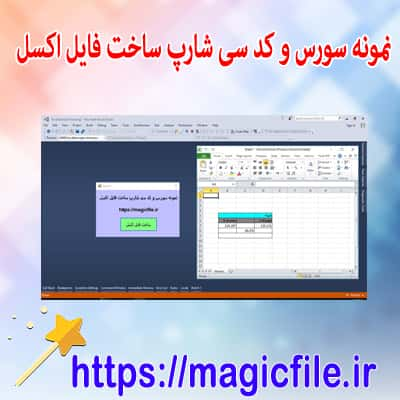
ساخت فایل اکسل با سی شارپ
برای ایجاد فایلهای اکسل با استفاده از زبان برنامهنویسی سی شارپ، میتوان از کتابخانههای مختلفی استفاده کرد. یکی از محبوبترین این کتابخانهها، EPPlus است. این کتابخانه به شما اجازه میدهد تا به سادگی و با کدنویسی کمتر، فایلهای اکسل را ایجاد، ویرایش و ذخیره کنید. در ادامه، مراحل ساخت یک فایل اکسل را بررسی میکنیم.
نصب کتابخانه EPPlus
برای شروع، ابتدا باید کتابخانه EPPlus را به پروژه سی شارپ خود اضافه کنید. میتوانید از NuGet Package Manager استفاده کنید. به سادگی دستور زیر را در Package Manager Console وارد کنید:
```
Install-Package EPPlus
```
ایجاد فایل اکسل
پس از نصب کتابخانه، میتوانید کد زیر را برای ایجاد یک فایل اکسل جدید بنویسید:
```csharp
using OfficeOpenXml;
using System.IO;
public class ExcelExample
{
public void CreateExcelFile()
{
var fileInfo = new FileInfo("Sample.xlsx");
using (var package = new ExcelPackage(fileInfo))
{
var worksheet = package.Workbook.Worksheets.Add("Sheet1");
worksheet.Cells[1, 1].Value = "سلام";
worksheet.Cells[1, 2].Value = "دنیا";
worksheet.Cells[2, 1].Value = "خوش آمدید!";
package.Save();
}
}
}
```
در کد بالا، یک فایل اکسل به نام "Sample.xlsx" ایجاد میکنیم. سپس یک شیت جدید به نام "Sheet1" اضافه کرده و مقادیر را در سلولهای مختلف قرار میدهیم. در نهایت، فایل را با استفاده از متد `Save` ذخیره میکنیم.
تنظیمات پیشرفته
شما میتوانید تنظیمات بیشتری مثل قالببندی سلولها، اضافه کردن فرمولها و ایجاد نمودارها را نیز با استفاده از EPPlus انجام دهید. مثلاً برای تغییر رنگ پسزمینه سلولها، میتوانید از کد زیر استفاده کنید:
```csharp
worksheet.Cells[1, 1, 1, 2].Style.Fill.PatternType = OfficeOpenXml.Style.ExcelFillStyle.Solid;
worksheet.Cells[1, 1, 1, 2].Style.Fill.BackgroundColor.SetColor(System.Drawing.Color.Yellow);
```
نتیجهگیری
کتابخانه EPPlus امکانات گستردهای برای کار با فایلهای اکسل ارائه میدهد. با استفاده از این کتابخانه، میتوانید به سادگی و با کد کم، فایلهای اکسل حرفهای بسازید و ویرایش کنید. این روش، به خصوص برای برنامههای اداری و دادهمحور بسیار مفید است.توضیح درباره سورس کد سی شارپ
در دنیای برنامهنویسی، سی شارپ یکی از زبانهای پرکاربرد و محبوب است. به ویژه در توسعه نرمافزارهای مختلف. لینک ارائه شده به یک سورس کد سی شارپ اشاره دارد که برای ایجاد یک سند اکسل طراحی شده است.
سورس کدهای اینچنینی معمولاً شامل توابع و کلاسهایی هستند که به برنامهنویسان کمک میکنند تا بهراحتی با فایلهای اکسل کار کنند. به عنوان مثال، این کد میتواند شامل توابعی برای ایجاد، ویرایش و ذخیرهسازی فایلهای اکسل باشد.
قابلیتها و ویژگیها
این سورس کد ممکن است شامل قابلیتهایی باشد مانند:
بنابراین، اگر به دنبال توسعه نرمافزارهایی هستید که نیاز به کار با فایلهای اکسل دارد، این سورس کد میتواند یک ابزار مفید برای شما باشد.
نتیجهگیری
با استفاده از این سورس کد، شما قادر خواهید بود به سادگی و با کارایی بالا، برنامههایی توسعه دهید که به مدیریت و پردازش دادهها در اکسل کمک میکند. این موضوع میتواند برای افرادی که در زمینههای مختلف تجاری، علمی یا آموزشی فعالیت میکنند، بسیار مفید واقع شود.
برای دانلود کردن اینجا را کلیک فرمایید
برای ایجاد فایلهای اکسل با استفاده از زبان برنامهنویسی سی شارپ، میتوان از کتابخانههای مختلفی استفاده کرد. یکی از محبوبترین این کتابخانهها، EPPlus است. این کتابخانه به شما اجازه میدهد تا به سادگی و با کدنویسی کمتر، فایلهای اکسل را ایجاد، ویرایش و ذخیره کنید. در ادامه، مراحل ساخت یک فایل اکسل را بررسی میکنیم.
نصب کتابخانه EPPlus
برای شروع، ابتدا باید کتابخانه EPPlus را به پروژه سی شارپ خود اضافه کنید. میتوانید از NuGet Package Manager استفاده کنید. به سادگی دستور زیر را در Package Manager Console وارد کنید:
```
Install-Package EPPlus
```
ایجاد فایل اکسل
پس از نصب کتابخانه، میتوانید کد زیر را برای ایجاد یک فایل اکسل جدید بنویسید:
```csharp
using OfficeOpenXml;
using System.IO;
public class ExcelExample
{
public void CreateExcelFile()
{
var fileInfo = new FileInfo("Sample.xlsx");
using (var package = new ExcelPackage(fileInfo))
{
var worksheet = package.Workbook.Worksheets.Add("Sheet1");
worksheet.Cells[1, 1].Value = "سلام";
worksheet.Cells[1, 2].Value = "دنیا";
worksheet.Cells[2, 1].Value = "خوش آمدید!";
package.Save();
}
}
}
```
در کد بالا، یک فایل اکسل به نام "Sample.xlsx" ایجاد میکنیم. سپس یک شیت جدید به نام "Sheet1" اضافه کرده و مقادیر را در سلولهای مختلف قرار میدهیم. در نهایت، فایل را با استفاده از متد `Save` ذخیره میکنیم.
تنظیمات پیشرفته
شما میتوانید تنظیمات بیشتری مثل قالببندی سلولها، اضافه کردن فرمولها و ایجاد نمودارها را نیز با استفاده از EPPlus انجام دهید. مثلاً برای تغییر رنگ پسزمینه سلولها، میتوانید از کد زیر استفاده کنید:
```csharp
worksheet.Cells[1, 1, 1, 2].Style.Fill.PatternType = OfficeOpenXml.Style.ExcelFillStyle.Solid;
worksheet.Cells[1, 1, 1, 2].Style.Fill.BackgroundColor.SetColor(System.Drawing.Color.Yellow);
```
نتیجهگیری
کتابخانه EPPlus امکانات گستردهای برای کار با فایلهای اکسل ارائه میدهد. با استفاده از این کتابخانه، میتوانید به سادگی و با کد کم، فایلهای اکسل حرفهای بسازید و ویرایش کنید. این روش، به خصوص برای برنامههای اداری و دادهمحور بسیار مفید است.
توضیح درباره سورس کد سی شارپ
در دنیای برنامهنویسی، سی شارپ یکی از زبانهای پرکاربرد و محبوب است. به ویژه در توسعه نرمافزارهای مختلف. لینک ارائه شده به یک سورس کد سی شارپ اشاره دارد که برای ایجاد یک سند اکسل طراحی شده است.
سورس کدهای اینچنینی معمولاً شامل توابع و کلاسهایی هستند که به برنامهنویسان کمک میکنند تا بهراحتی با فایلهای اکسل کار کنند. به عنوان مثال، این کد میتواند شامل توابعی برای ایجاد، ویرایش و ذخیرهسازی فایلهای اکسل باشد.
قابلیتها و ویژگیها
این سورس کد ممکن است شامل قابلیتهایی باشد مانند:
- ایجاد فایل جدید: به راحتی میتوانید یک فایل اکسل جدید بسازید.
- اضافه کردن دادهها: شما میتوانید دادههای مختلف را به سلولهای اکسل اضافه کنید.
- فرمتبندی: فرمتبندی متن، رنگها و سایر ویژگیها برای بهبود نمایش اطلاعات.
- ذخیرهسازی به فرمتهای مختلف: امکان ذخیرهسازی فایلها در فرمتهای مختلف مانند .xlsx و .xls.
بنابراین، اگر به دنبال توسعه نرمافزارهایی هستید که نیاز به کار با فایلهای اکسل دارد، این سورس کد میتواند یک ابزار مفید برای شما باشد.
نتیجهگیری
با استفاده از این سورس کد، شما قادر خواهید بود به سادگی و با کارایی بالا، برنامههایی توسعه دهید که به مدیریت و پردازش دادهها در اکسل کمک میکند. این موضوع میتواند برای افرادی که در زمینههای مختلف تجاری، علمی یا آموزشی فعالیت میکنند، بسیار مفید واقع شود.
باکس دانلود (ساخت فایل اکسل با سی شارپ)
دانلود
پیشنهاد برای دانلود ( ساخت فایل اکسل با سی شارپ )

نظرات کاربران (۳)
مریم احمدی
عالی بود .. با تشکر