ساخت ComboBox در اکسل
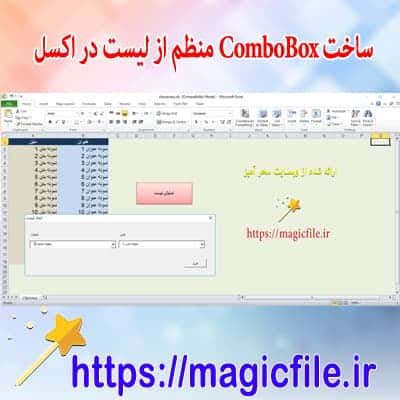
COMBOBOX در اکسل: راهنمای جامع
ComboBox یک ابزار مفید در اکسل است که به شما اجازه میدهد تا از بین گزینههای مختلف انتخاب کنید. این ابزار معمولاً برای تسهیل ورود دادهها به کار میرود و میتواند به شکل یک لیست کشویی ظاهر شود. در ادامه، مراحل ساخت یک ComboBox را به تفصیل توضیح میدهم.
ایجاد ComboBox
برای شروع، ابتدا باید به بخش "Developer" در نوار ابزار اکسل بروید. اگر این بخش را نمیبینید، میتوانید آن را از طریق تنظیمات اکسل فعال کنید. سپس مراحل زیر را دنبال کنید:
- گزینه "Options" را انتخاب کنید.
- در پنجره باز شده، "Customize Ribbon" را انتخاب کنید.
- تیک "Developer" را بزنید و روی "OK" کلیک کنید.
- از قسمت ActiveX Controls، گزینه "ComboBox" را انتخاب کنید.
- سپس، با کلیک و کشیدن، ComboBox را در شیت خود رسم کنید.
تنظیمات ComboBox
پس از درج ComboBox، میتوانید تنظیمات آن را تغییر دهید تا بهتر به نیازهای خود پاسخ دهد. برای این کار، بر روی ComboBox راست کلیک کنید و گزینه "Properties" را انتخاب کنید. در اینجا میتوانید ویژگیهای مختلفی مانند:
- ListFillRange: برای تعیین محدودهای که گزینهها از آنجا بارگذاری میشوند.
- LinkedCell: برای مشخص کردن سلولی که انتخاب کاربر در آن ذخیره میشود.
استفاده از ComboBox
ComboBox به شما این امکان را میدهد که کاربر به راحتی گزینههای موجود را مشاهده کند و یکی را انتخاب کند. این ویژگی به ویژه در فرمها و جداول داده کاربردی است. همچنین میتوانید از VBA برای ایجاد توابع پیشرفتهتر استفاده کنید.
نتیجهگیری
در نهایت، ComboBox یکی از ابزارهای کاربردی در اکسل است که میتواند به بهبود تجربه کاربری و تسهیل ورود دادهها کمک کند. با دنبال کردن مراحل فوق، شما میتوانید یک ComboBox سفارشی بسازید و آن را به شیوهای مؤثر در پروژههای خود به کار ببرید.توضیحات کامل درباره فایل نمونه ComboBox در اکسل
لینک ارائه شده به یک محصول خاص در وبسایت MagicFile اشاره دارد که نمونهای از فایل ComboBox در اکسل را شامل میشود. این فایل به شما کمک میکند تا با مفهوم و کاربرد ComboBox در اکسل آشنا شوید.
در این فایل، شما میتوانید نمونههایی از ComboBox را مشاهده کنید که به شما امکان میدهد گزینههای مختلف را از یک لیست کشویی انتخاب کنید. این ویژگی به ویژه در مواقعی که نیاز به انتخاب از میان چندین گزینه وجود دارد، بسیار کارآمد است.
مزایای استفاده از ComboBox
به کارگیری ComboBox به شما این امکان را میدهد:
- سادگی در انتخاب: کاربران میتوانند به راحتی گزینه مورد نظر خود را از لیست کشویی انتخاب کنند.
- جلوگیری از خطا: با محدود کردن انتخابها، احتمال خطاهای ورودی کاهش مییابد.
- فضای ذخیرهسازی: ComboBox به شما این امکان را میدهد که از فضای صفحه به طور بهینه استفاده کنید، زیرا لیست گزینهها به صورت مخفی باقی میماند تا زمانی که کاربر بر روی آن کلیک کند.
نتیجهگیری
این فایل نمونه، راهی عالی برای یادگیری نحوه استفاده از ComboBox در اکسل است. با استفاده از این ابزار، میتوانید کارایی و دقت کار خود را افزایش دهید. اگر به اطلاعات بیشتری نیاز دارید، میتوانید به لینک مراجعه کنید و فایل را دانلود کنید.
برای دانلود کردن اینجا را کلیک فرمایید
ComboBox یک ابزار مفید در اکسل است که به شما اجازه میدهد تا از بین گزینههای مختلف انتخاب کنید. این ابزار معمولاً برای تسهیل ورود دادهها به کار میرود و میتواند به شکل یک لیست کشویی ظاهر شود. در ادامه، مراحل ساخت یک ComboBox را به تفصیل توضیح میدهم.
ایجاد ComboBox
برای شروع، ابتدا باید به بخش "Developer" در نوار ابزار اکسل بروید. اگر این بخش را نمیبینید، میتوانید آن را از طریق تنظیمات اکسل فعال کنید. سپس مراحل زیر را دنبال کنید:
- فعالسازی Developer Tab:
- گزینه "Options" را انتخاب کنید.
- در پنجره باز شده، "Customize Ribbon" را انتخاب کنید.
- تیک "Developer" را بزنید و روی "OK" کلیک کنید.
- درج ComboBox:
- از قسمت ActiveX Controls، گزینه "ComboBox" را انتخاب کنید.
- سپس، با کلیک و کشیدن، ComboBox را در شیت خود رسم کنید.
تنظیمات ComboBox
پس از درج ComboBox، میتوانید تنظیمات آن را تغییر دهید تا بهتر به نیازهای خود پاسخ دهد. برای این کار، بر روی ComboBox راست کلیک کنید و گزینه "Properties" را انتخاب کنید. در اینجا میتوانید ویژگیهای مختلفی مانند:
- ListFillRange: برای تعیین محدودهای که گزینهها از آنجا بارگذاری میشوند.
- LinkedCell: برای مشخص کردن سلولی که انتخاب کاربر در آن ذخیره میشود.
استفاده از ComboBox
ComboBox به شما این امکان را میدهد که کاربر به راحتی گزینههای موجود را مشاهده کند و یکی را انتخاب کند. این ویژگی به ویژه در فرمها و جداول داده کاربردی است. همچنین میتوانید از VBA برای ایجاد توابع پیشرفتهتر استفاده کنید.
نتیجهگیری
در نهایت، ComboBox یکی از ابزارهای کاربردی در اکسل است که میتواند به بهبود تجربه کاربری و تسهیل ورود دادهها کمک کند. با دنبال کردن مراحل فوق، شما میتوانید یک ComboBox سفارشی بسازید و آن را به شیوهای مؤثر در پروژههای خود به کار ببرید.
توضیحات کامل درباره فایل نمونه ComboBox در اکسل
لینک ارائه شده به یک محصول خاص در وبسایت MagicFile اشاره دارد که نمونهای از فایل ComboBox در اکسل را شامل میشود. این فایل به شما کمک میکند تا با مفهوم و کاربرد ComboBox در اکسل آشنا شوید.
در این فایل، شما میتوانید نمونههایی از ComboBox را مشاهده کنید که به شما امکان میدهد گزینههای مختلف را از یک لیست کشویی انتخاب کنید. این ویژگی به ویژه در مواقعی که نیاز به انتخاب از میان چندین گزینه وجود دارد، بسیار کارآمد است.
مزایای استفاده از ComboBox
به کارگیری ComboBox به شما این امکان را میدهد:
- سادگی در انتخاب: کاربران میتوانند به راحتی گزینه مورد نظر خود را از لیست کشویی انتخاب کنند.
- جلوگیری از خطا: با محدود کردن انتخابها، احتمال خطاهای ورودی کاهش مییابد.
- فضای ذخیرهسازی: ComboBox به شما این امکان را میدهد که از فضای صفحه به طور بهینه استفاده کنید، زیرا لیست گزینهها به صورت مخفی باقی میماند تا زمانی که کاربر بر روی آن کلیک کند.
نتیجهگیری
این فایل نمونه، راهی عالی برای یادگیری نحوه استفاده از ComboBox در اکسل است. با استفاده از این ابزار، میتوانید کارایی و دقت کار خود را افزایش دهید. اگر به اطلاعات بیشتری نیاز دارید، میتوانید به لینک مراجعه کنید و فایل را دانلود کنید.
باکس دانلود (ساخت ComboBox در اکسل)
دانلود
پیشنهاد برای دانلود ( ساخت ComboBox در اکسل )

نظرات کاربران (۳)
مریم احمدی
عالی بود .. با تشکر